

≪Index≫
◆①通常承認(1段階承認)の場合の注文~承認~注文確定の流れ
◆②設定について
◆③承認条件について
◆④承認段階について
承認設定をすると、ご注文の際に上長の承認が必要な場合、承認印代わりにWeb上で承認・却下・差戻しができます。
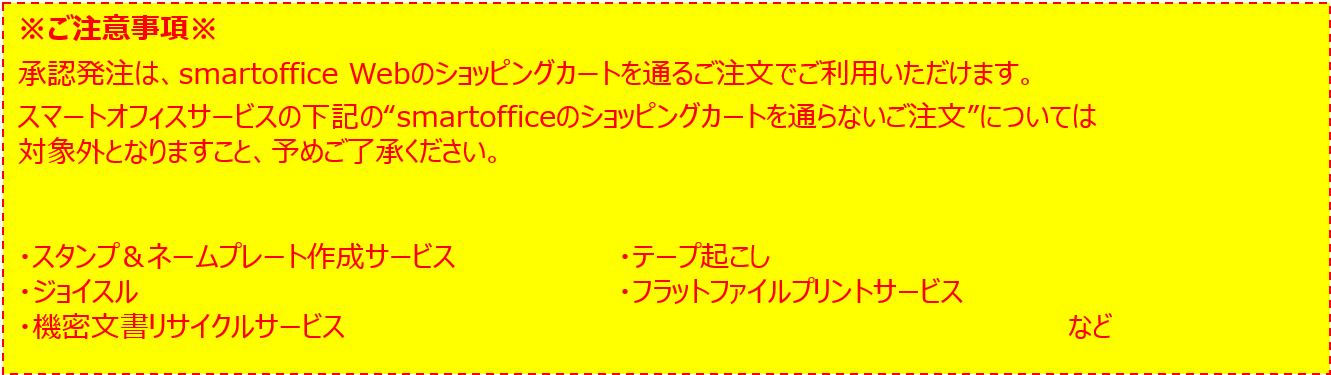
Web注文だけの機能です。
また、ご注文前に予め承認発注設定が必要です。
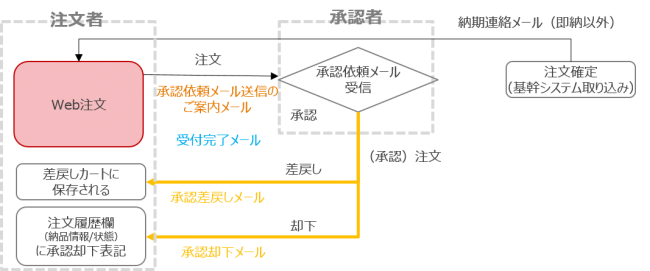
1)smartoffice Webでご注文担当者が発注した注文が、Web上で承認待ち(保留状態)となります。
2)承認者の方に承認依頼メールが配信されます。(この時点ではまだご注文が完了していません)
3)
≪承認者により承認された場合≫
ご注文完了となり、商品が配送手配され、ご注文担当者に受注確認メールが配信されます。
≪承認者により却下・差戻しされた場合≫
ご注文担当者に承認結果のメールが配信され、却下されたご注文の内容を確認できます。
※承認注文内容の承認状況の確認方法【注文者用】はこちら
※承認発注の処理方法【承認者用】はこちら
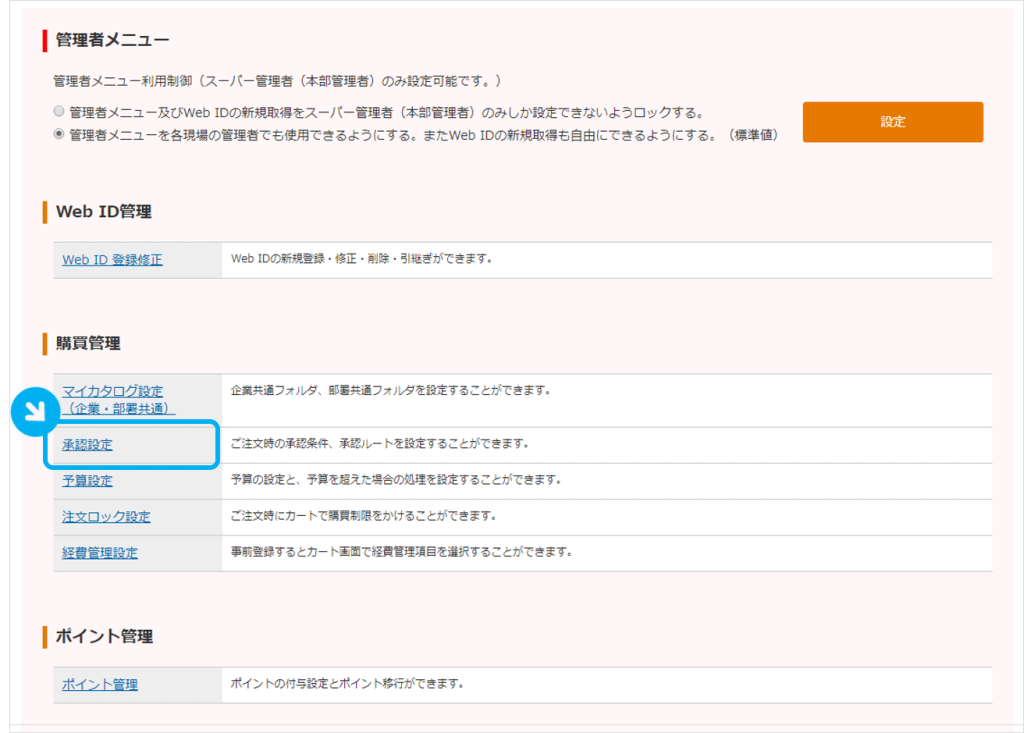
※この機能は管理者権限のあるWeb利用者のみ使用ができます。
●基本設定 :ユーザーコード(部署)単位の承認対象・承認者などの条件を設定できます。
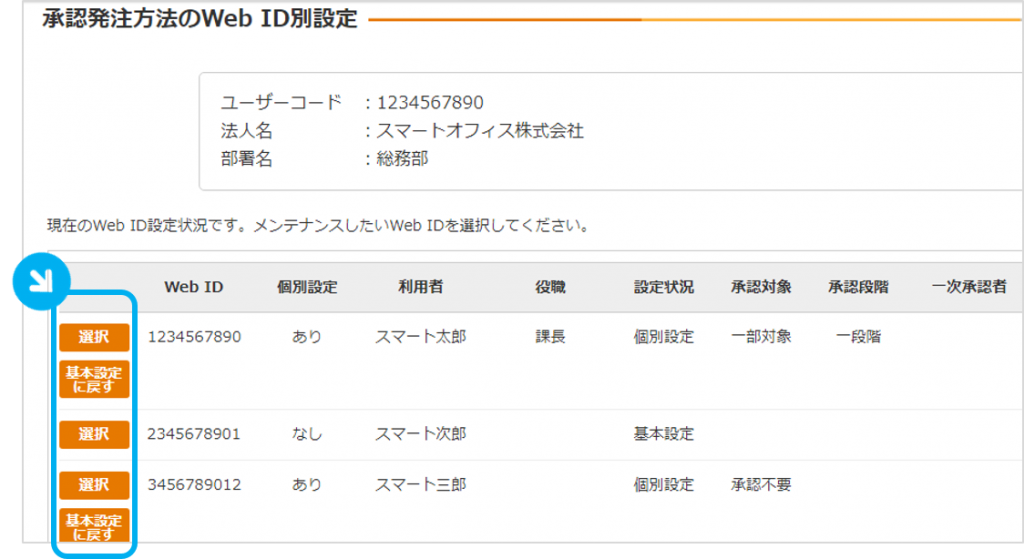
●個別設定 :設定内容をWeb IDごと(個別)に設定できます。
例)管理職は承認不要などの例外設定がある場合は、初めに「基本設定」でユーザーコード(部署)単位に承認設定を行いま
す。続いて、「承認発注方法のWeb ID別設定」で管理職の個別設定を行います。
●すべての注文を一段階承認とし、さらに下記の設定条件にあてはまる注文は上位承認とする
●一部の注文を承認対象とする
※複数条件を選択した場合は、いずれか一つ以上の条件が一致している場合に承認対象となります。(OR条件)
●1回の注文合計金額が、設定値(税抜金額)以上の場合
●単価が設定値(税抜金額)以上の場合
●予算が0円を超過した場合
●企業定番(「マイカタログ内企業共通フォルダ/マイカタログ内企業共通フォルダおよび部署共通フォルダ」登録商品)以外を含む場合
●環境配慮商品以外を含む場合
●配送料300円(+税)が発生する少額注文の場合
●みつかるマートの商品を含む場合
●販売店へのカタログ掲載外商品取寄せの注文の場合
●特定の商品を含む場合(商品コード設定)
※配送先が同じ場合は複数の注文をひとつにまとめて承認することができます。(まとめ配送機能についてはこちら)
小額注文を集めて、配送料を無料にしたいときに便利です。
1~5段階の承認設定ができます。
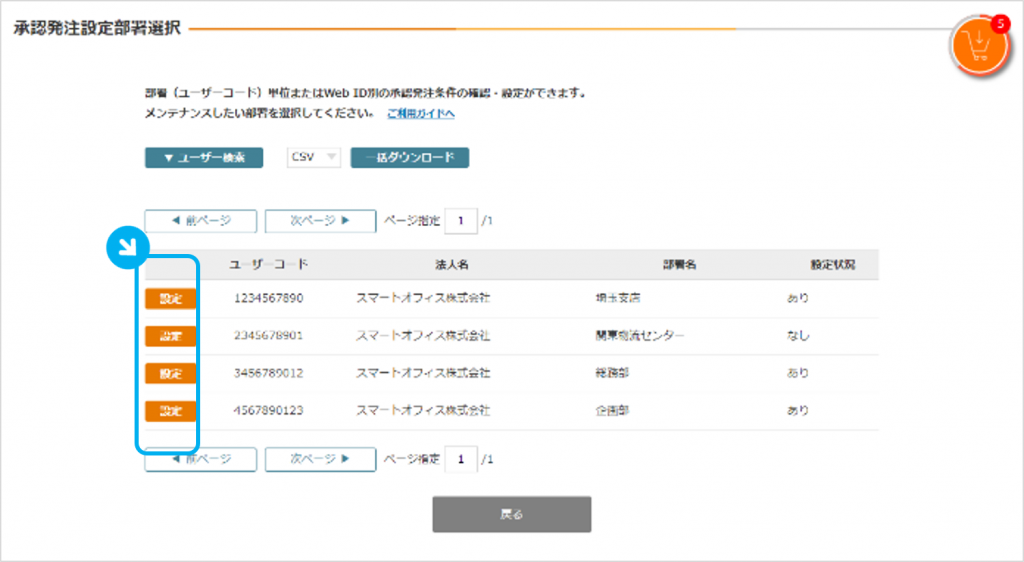
※スーパー管理者の場合は、設定するユーザーコード(部署)を選択(「設定」ボタンをクリック)します。
※個別(Web IDごとに)設定する場合は、事前にユーザーコード(部署)単位に基本設定の登録をしてください。
※承認段階については、1段階につき3名まで承認者を指定できます。最低1名以上選択してください。
この時に「承認者の設定」で「承認メール」欄に☑を入れると、承認発注時に常に承認依頼メールが送信されます。
☑を入れない方へは、承認依頼メール再送時に選択をすると、承認依頼メールを送信することができます。
いつも承認する方が突然お休みになったので、違う方に承認してほしい際のために、事前に設定しておくと便利です。
※注文時の承認設定内容で、承認依頼メールが送信されます。そのため、注文後に承認内容を変更・追加することはできません。
※スーパー管理者の場合は、設定するユーザーコード(部署)を選択(「設定」ボタンをクリック)します。
※個別(Web IDごとに)設定する場合は、事前にユーザーコード(部署)単位に基本設定の登録をしてください。
※個別設定から基本設定の戻す場合は、この時に設定するIDの「基本設定に戻す」ボタンをクリックして完了です。
※登録・設定内容の変更は次回ログイン時より反映されます。