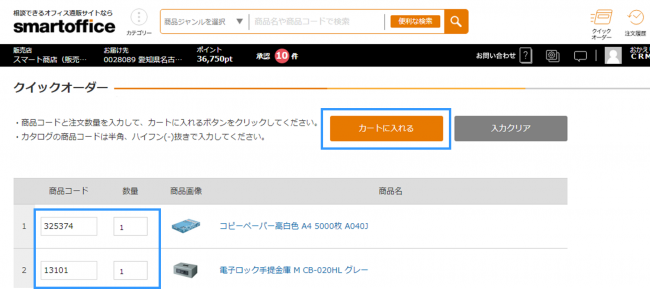

コピペ発注とは、エクセルやテキストファイルなどの所定形式のデータから、
”コピー&ペースト”、または”ドラッグ&ドロップ”をして、「商品コード」「数量」をクイックオーダー画面に
反映させることができる機能です。
使い方は、①コピー&ペースト ②ドラッグ&ドロップ ③アップロード の3つがあります。
◆コピペ発注のご注意事項
・コピペ発注はクイックオーダーに反映する(上書きする)機能です。(クイックオーダーについてはこちら)
・一度にご注文できるのは90行までです。
・「商品コード」欄にはカタログ記載の商品コードを半角数字5桁または6桁、ハイフン(-)抜きで入力してください。
・みつかるマート品、スタンプ&ネームプレート作成サービス品を含むサービス品は、クイックオーダーからのご注文は
できません。
・既にクイックオーダーに入力している状態で、コピペ発注のテキストエリアに入力、「一括反映」ボタンをクリックすると
既に入力していたクイックオーダーの内容が消えますのでご注意ください。
・中止品などがクイックオーダーに反映した場合、該当行の「商品コード」「数量」欄を削除すると、
その他の商品を「カートに入れる」ことができます。
◆コピペ発注の利用方法
STEP1:「コピペ発注を開く」のバーをクリックすると、コピペ発注のテキストエリアなどが表示されます。

STEP2:注文データを<テキストエリア>に入力します。
方法① コピー&ペースト で<テキストエリア>に反映させる方法
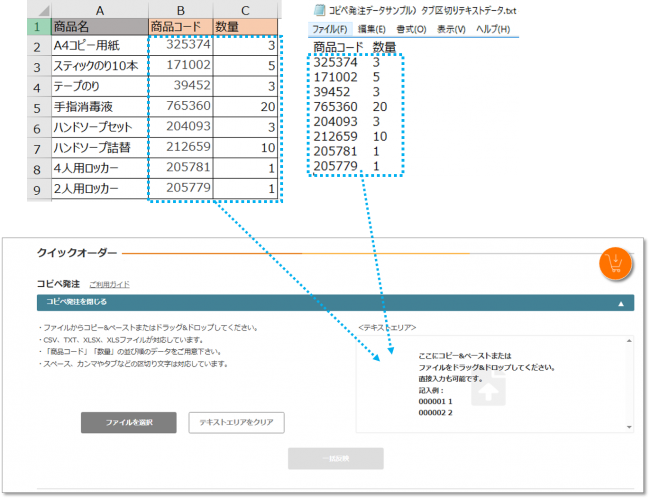
データをコピーしてコピペ発注の<テキストエリア>に貼り付ける方法です。
エクセルまたはテキストデータで「(商品コード)+(タブ)+(数量)」の並び順のデータを用意します。
※タブは「,(半角カンマ)」「;(半角セミコロン)」「 (半角スペース)」でも代替可能。
※半角英数字、カンマ、セミコロン、スペース以外の文字が含まれているとポップアップでワーニングメッセセージが表示されます。
方法② ドラッグ&ドロップ で<テキストエリア>に反映させる方法
まず、エクセルまたはテキスト形式のデータが入ったファイルを用意し、ファイルを選択し、コピペ発注画面にドラッグ&ドロップします。
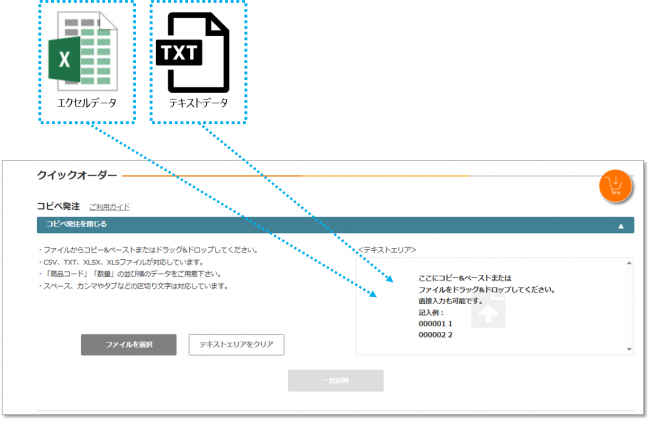
方法③ アップロード で<テキストエリア>に反映させる方法
「ファイルを選択」をクリックします。Windowsの別窓が開くので、アップロードするファイルを選択したら「開く」をクリックします。
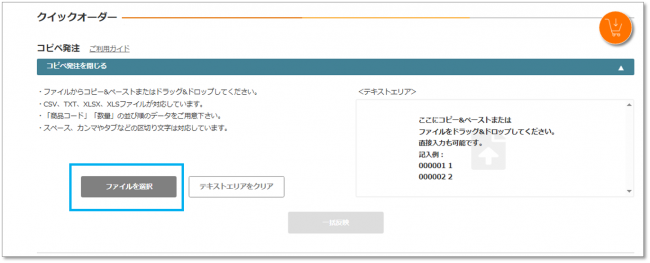
STEP3:<テキストエリア>にデータが反映できたら「一括反映」ボタンをクリックします。
クイックオーダー画面に移動し、貼り付けた内容が入力された状態で表示されます。
内容をご確認の上、「カートに入れる」をクリックします。
※この段階ではまだ注文処理は完了していません。ご注意ください。
※貼り付けたデータにエラーがあった場合、「次へ進む」をクリックした後、データ行またはカート画面の右側にエラーメッセージが表示されます。
データを修正して「次へ進む」をクリックします。