
Webのご利用が初めての場合、Web ID発行が必要です。
≪Index≫
・Web IDについて
1.ユーザーコード・販売店コードの確認方法
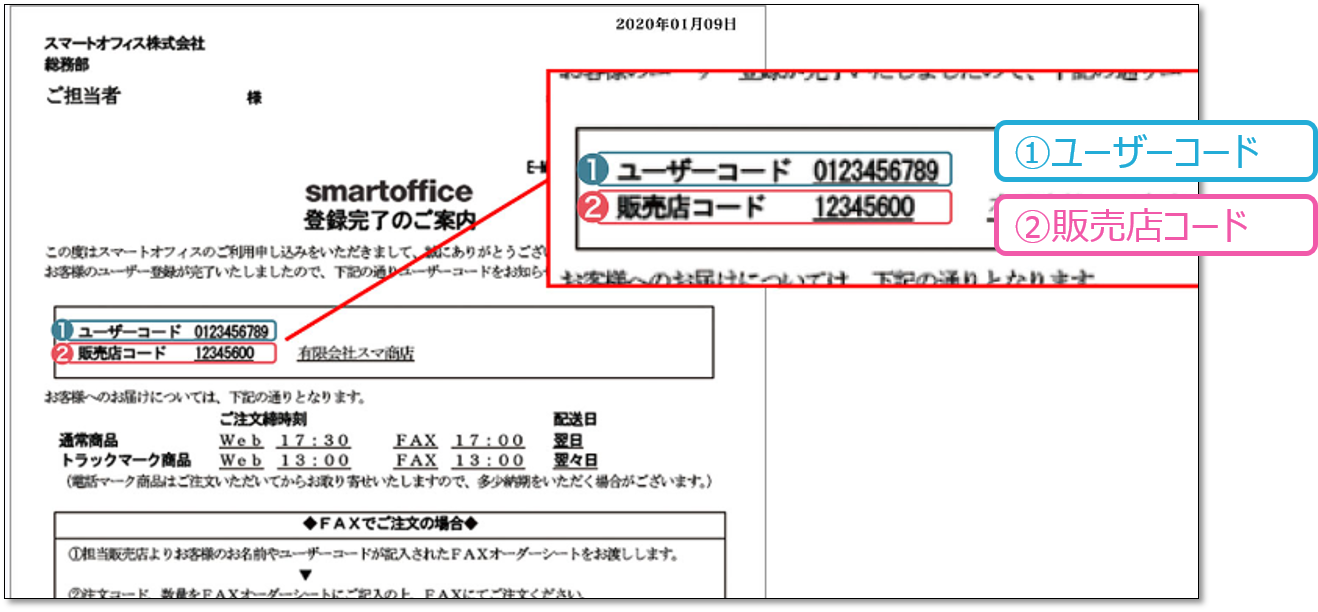
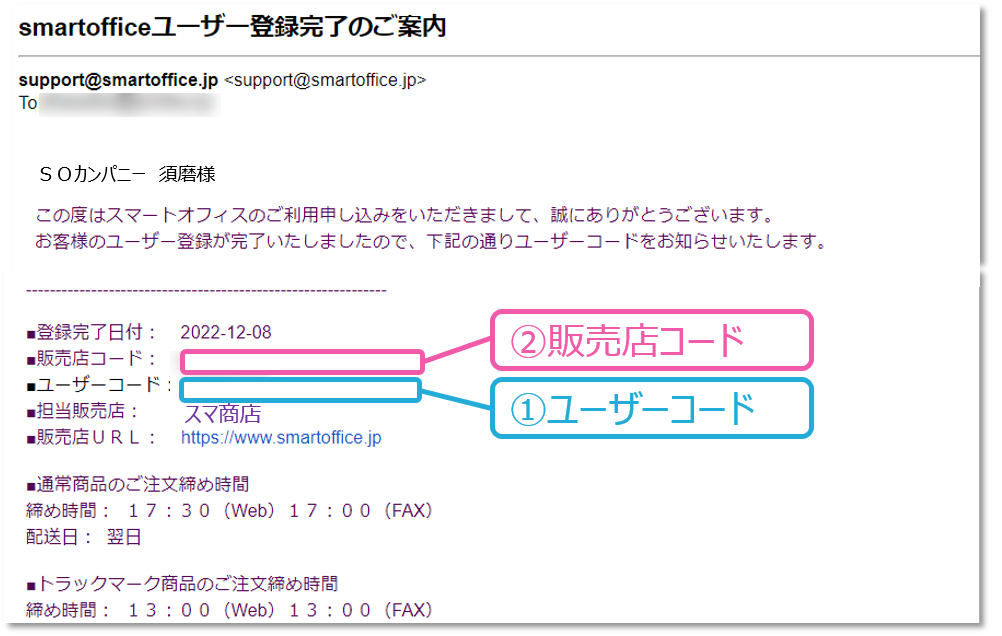
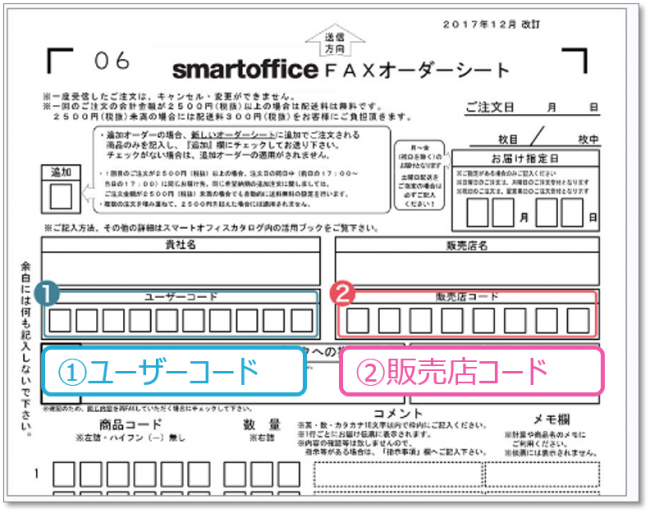
ユーザーコード及び、販売店コードがご不明な場合は、登録完了のご案内、または、カタログ裏表紙のオーダーシートをご確認ください。
下記よりユーザーコード、販売店コードがご不明な場合は、
スマートオフィスカスタマーデスク(TEL:0120-956-707)までお問い合せください。
▼登録完了のご案内FAXサンプル
▼登録完了のご案内メールサンプル
▼カタログ裏表紙オーダーシートサンプル
2.Web ID新規発行方法
STEP1 smartoffice Webへのアクセス
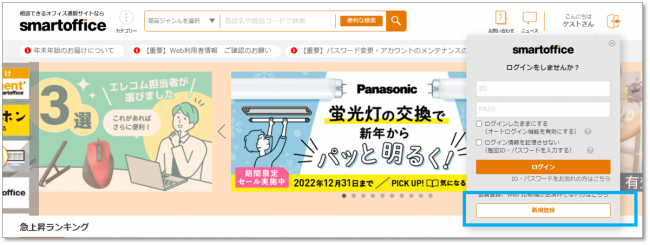
https://www.smartoffice.jp にアクセスして、「新規登録」を選択してください。
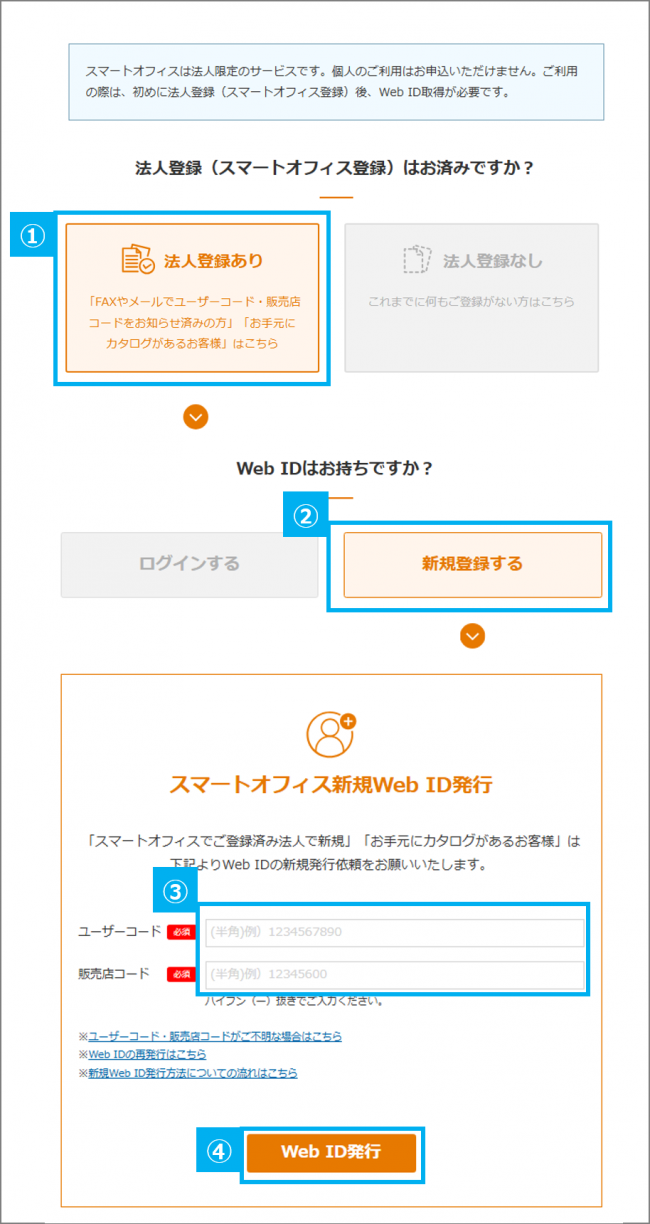
①「法人登録(スマートオフィス登録)はお済みですか?>「法人登録あり」をクリック
②「Web IDはお持ちですか?」>「新規登録する」をクリック
STEP2 ユーザーコード・販売店コードのご入力
Web ID新規発行画面にて、
③「スマートオフィス新規Web ID発行」欄のユーザーコード・販売店コードを入力してください。
④「Web ID発行」>「新規登録する」ボタンをクリックしてください。
STEP3 利用規約のご確認
利用規約が表示されます。内容をご確認の上「同意する」をクリックしてください。
STEP4 ご担当者様情報の入力
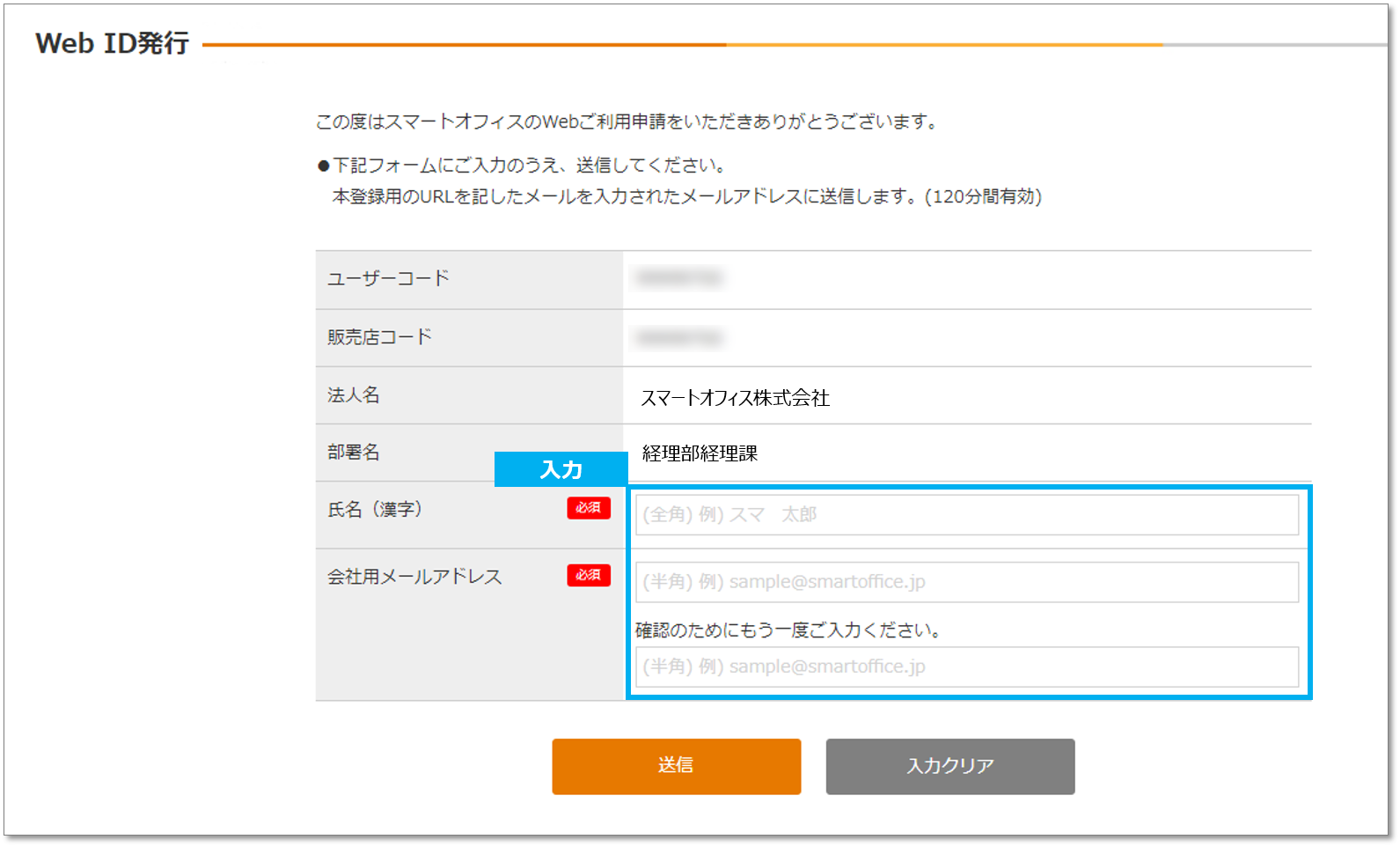
ご注文担当者様(Web利用者様)の情報を入力してください。
入力後、送信ボタンをクリックします。
※登録のあるメールアドレスの場合は重複して登録はできません。ID・パスワードの再発行方法はこちら
STEP5 仮登録完了・本登録のご案内メールの受信
仮登録が完了すると、STEP4で登録したメールアドレス宛に、「smartoffice Web利用者ID 本登録のご案内」メールを
送付いたします。送付メール本文に記載のURLより、本登録ください。
※URLの有効期限は発行から120分です。
※リンク文をクリックしても反応がない場合やエラーになる場合は、お手数ですがURLをコピーし、
ブラウザのURL欄にペーストしてアクセスしてください。
STEP6 本登録情報の入力
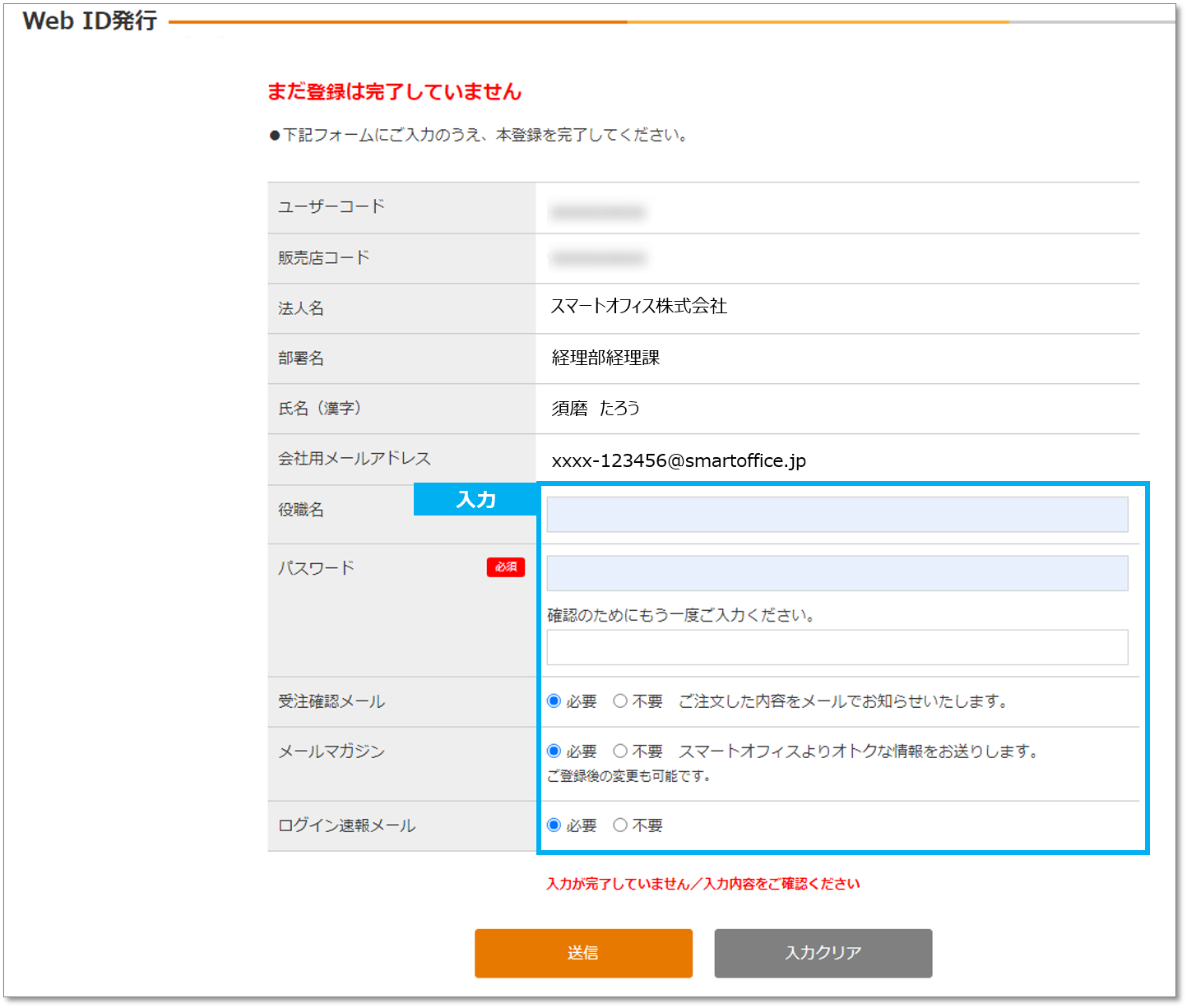
STEP5で受信したURLをクリックすると、本登録画面が表示されます。
画面に沿って本登録情報を入力して「送信」をクリックしてください。
※パスワードは半角英数字 6~32桁(英字大文字・小文字判別)にてご登録いただけます。
STEP7 本登録完了・Web IDの送付
STEP6にて入力が完了すると、登録メールアドレスへ「smartoffice Web利用者ID 登録完了のお知らせ」メールが送付されます。
メール本文に記載のWeb IDと、STEP6で設定したパスワードにてログインいただけます。
3.Web ID新規発行方法(管理者向け)
管理者様は、他のアカウント情報の新規発行・修正ができます。
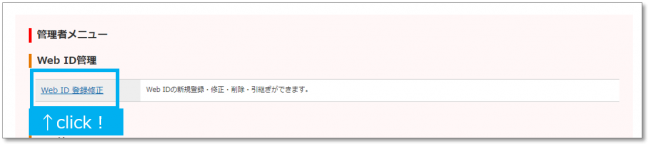
STEP1 ログイン後、マイページ 管理者メニュー内「Web ID 登録修正」をクリック!
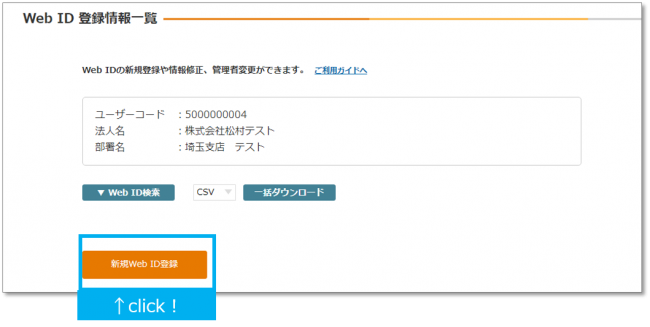
STEP2 「新規Web ID登録」より登録いただけます。
4.説明動画
【Web IDについて】
≪関連Webご利用ガイド≫

